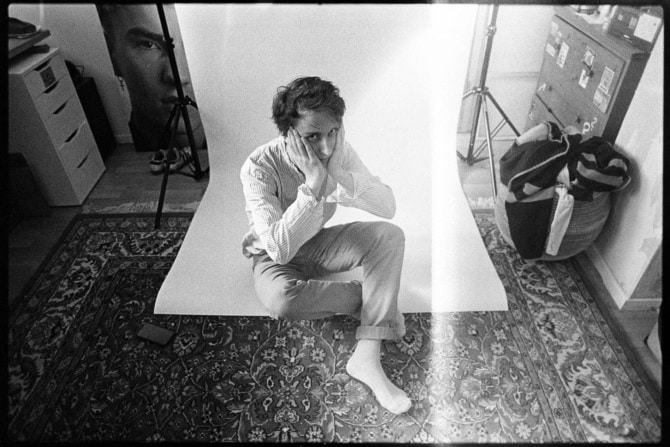
Organisieren in Lightroom Classic leicht gemacht.
Dieser Ratgeber zeigt dir einen einfachen Workflow, mit dem du deine Fotos schnell organisierst und gezielt auswählen kannst!
 Fotos: Janek Stempel
Ein Student beim Bearbeiten von Fotos in Lightroom Classic
 Foto: Janek Stempel
Ein Student beim Bearbeiten von Fotos in Lightroom Classic
Lightroom Classic kann schnell unübersichtlich wirken, beim Importieren hunderter Fotos. Mit ein paar einfachen Tricks lässt sich aber schnell Ordnung schaffen! Als Visual Journalism-Student weiß ich, wie unübersichtlich und nerdy viele der Online-Guides von Adobe sein können. Zwar gibt es zahlreiche Anleitungen zu Import, Bearbeitung und Export in Lightroom, doch nur wenige zeigen klar, wie man die Markierungs- und Filterfunktionen effizient zur Fotoorganisation nutzen kann.
Doch mit ein paar einfachen Techniken kannst du deine Bilder effizient sortieren und organisieren. Dieser praxisgeprüfte Workflow hilft dir, den Überblick zu behalten – egal, ob du ein Fotoprojekt planst oder deine besten Aufnahmen für die Nachbearbeitung vorbereiten willst!
Um meinen eigenen Lightroom-Workflow zu verbessern, habe ich diesen Guide speziell für das Sortieren entwickelt und ließ ihn von meinen Kommiliton*innen testen, nachdem er sich für mich bewährt hatte. Alle, die Klarheit und Effizienz suchen, sind hier an der richtigen Adresse!
Vergiss nicht: Jeder kann sich den Workflow individuell anpassen, um ihn für die eigenen Bedürfnisse anzupassen.
Die Bibliothek: Der zentrale Ort für den Überblick
Nachdem du deine Bilder in der Bibliothek importierst, kannst du dir hier deine gesamte Fotosammlung übersichtlich anzeigen lassen. Dabei werden nur Previews der Bilder geladen, sodass die Navigation flüssig bleibt – auch bei einer großen Anzahl an Fotos. Dies macht die Bibliothek ideal für schnelles Durchsehen und Vorsortieren.
Genauso bietet die Bibliothek alles, was du brauchst, um deine Fotosammlung effizient zu organisieren. Mit Flaggen, Bewertungen, Farbmarkierungen und verschiedenen Ansichtsmodi kannst du deine Arbeitsweise individualisieren und beschleunigen. Mit ein wenig Übung wird Lightroom Classic zu einem unverzichtbaren Tool deines kreativen Workflows.
Denn eine durchdachte Sortierung ist entscheidend für einen organisierten Workflow in Lightroom Classic!
Ansichtsmodi in der Bibliothek nutzen
Bevor ich dir den Workflow zeige, machen wir einen kleinen Exkurs in die Ansichtsmodi. Die Bibliothek bietet verschiedene Modi, die dir helfen, die ausgewählten Fotos aus unterschiedlichen Perspektiven zu betrachten, sie übersichtlicher anzuzeigen und effizienter zu organisieren:
«G» (Rasteransicht): Zeigt alle Bilder in einer Rasteransicht, ideal für den Überblick.
«E» (Lupenansicht): Hebt ein Bild hervor, um es im Detail zu betrachten.
«F» (Vollbildmodus): Präsentiert ein Foto im Vollbildmodus.
«N» (Übersicht): Markiere mehrere Fotos mit Command (Mac) / Strg (Windows) + Klick und drücke N, um nur diese auszuwählen. Alle anderen Bilder werden ausgeblendet.
«L» (Lights Out-Modus): Verdunkelt den Bildschirm außer dem ausgewählten Foto(-s).
Dies minimiert Ablenkungen und lässt dich das Bild ungestört analysieren.
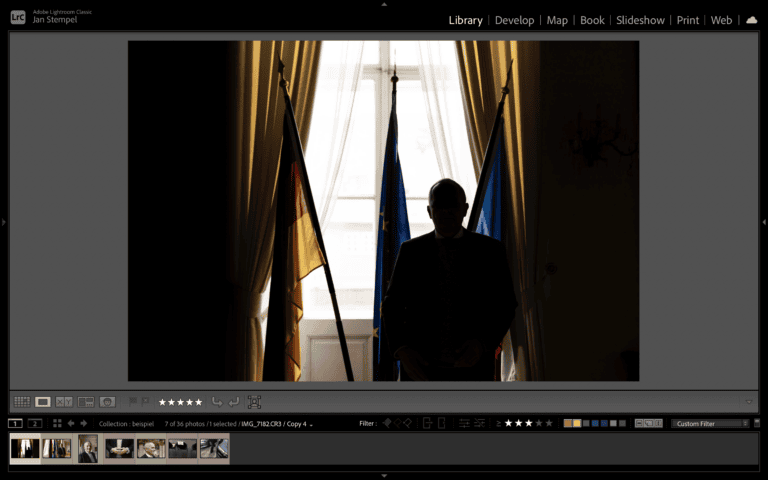 Lupenansicht
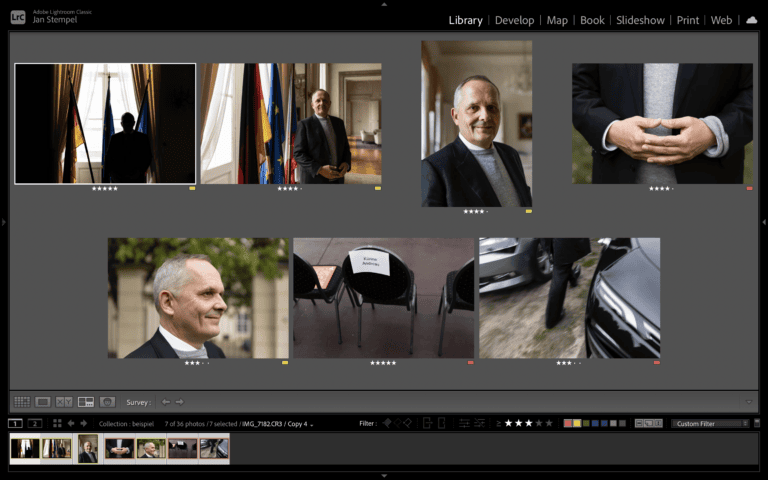 Übersicht
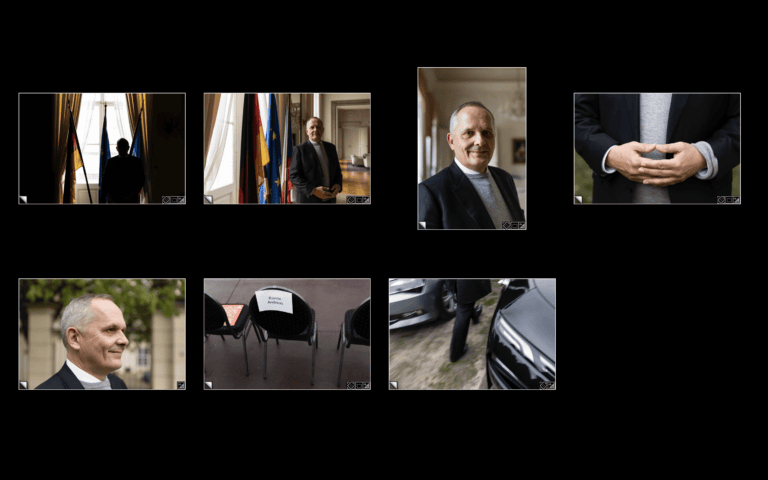 Lights Out-Modus
1. Flaggen zur schnellen Auswahl
Drücke «P», um ein Foto mit einer Flagge zu markieren (z. B. «ausgewählt»).
Mit «U» kannst du die Flaggen-Markierung entfernen.
Flaggen sind ideal, um eine erste Auswahl an Bildern zu treffen, wenn du deine Fotos das erste Mal durchschaust. Dies erleichtert es, schnell zu entscheiden, welche Bilder für den weiteren Bearbeitungsprozess infrage kommen. Nutze die Taste «U», wenn du ein Foto doch nicht mehr in der Auswahl haben willst.
2. Farbmarkierungen zur Kategorisierung
Um deine Bilder farblich zu markieren, nutze die Tasten sechs – neun:
6: Rot
7: Gelb
8: Grün
9: Blau
Farben eignen sich hervorragend, um Bilder nach Bearbeitungsstatus oder Themen zu sortieren, etwa Rot für Details, Grün für Totalaufnahmen, Gelb für Porträts und Blau für Sonstiges. Du kannst und solltest jedoch selbst über deine «Legende» entscheiden und herausfinden, was zu dir und deinem Workflow passt.
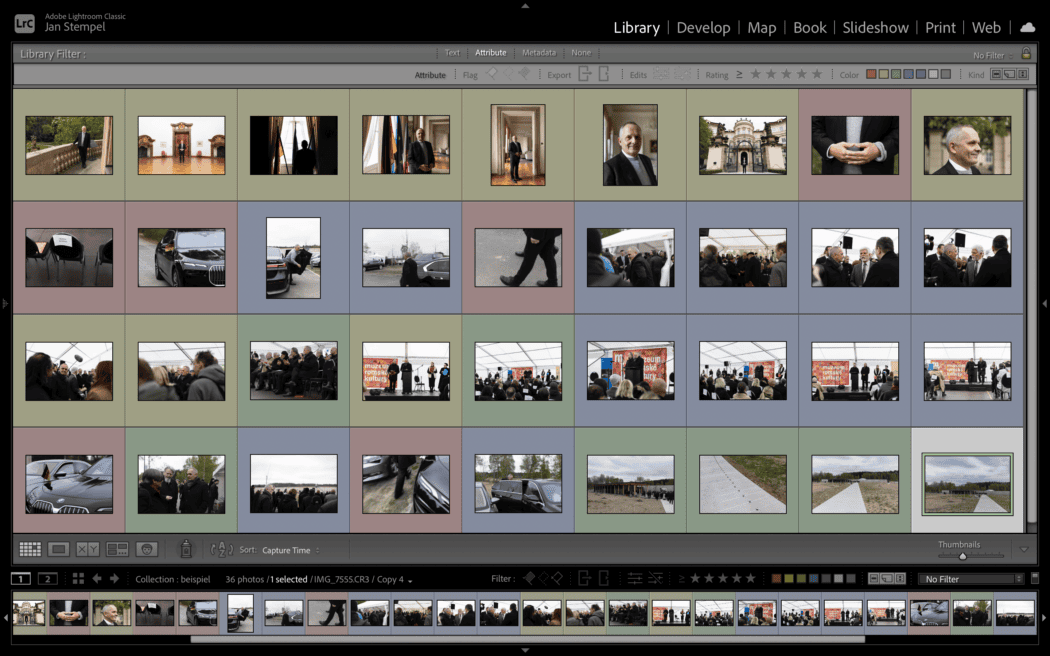 Fotos aus einer Fotoreportage, die mit verschiedenen Farben markiert sind.
Profi-Tipp: Jeder Fotograf arbeitet anders – finde heraus, welche Farbmarkierungen für dich am besten funktionieren. Beispielsweise kannst du sie folgendermaßen nutzen: Rot für «Muss noch bearbeitet werden», Gelb für «Bereit zur Abgabe», Grün für «Finale Auswahl», Blau für «Backup-Kopie».
3. Sterne-Bewertungen für Priorisierung
Verwende die Tasten 0-5, um Sterne zu vergeben. Ein System könnte zum Beispiel so aussehen:
1 Stern: Brauchbar
3 Sterne: Gut
5 Sterne: Herausragend
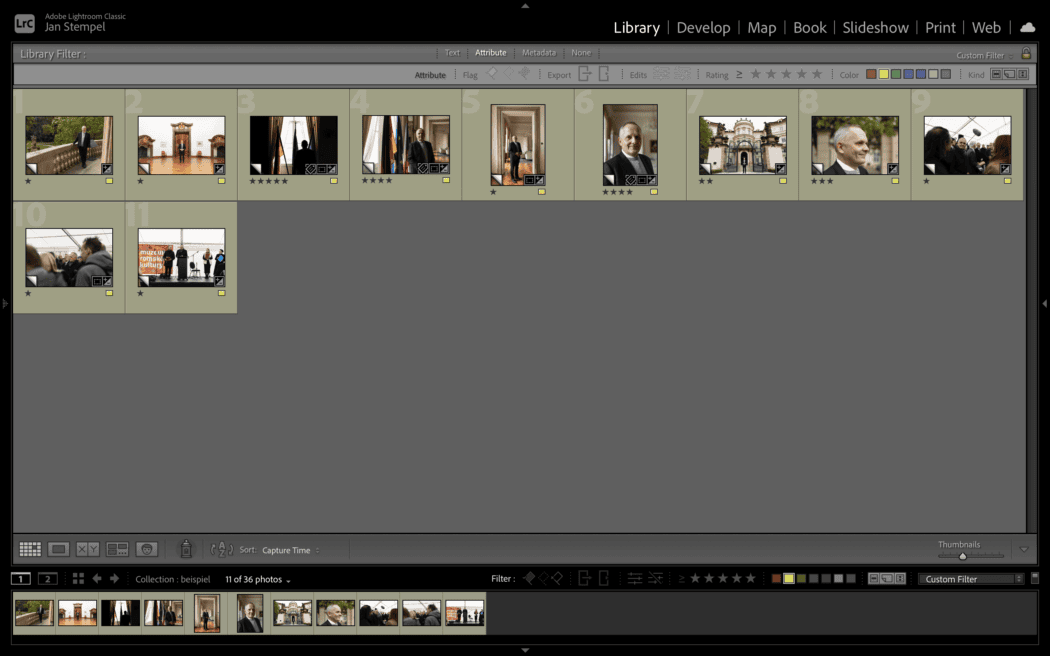 Bewertung mit Sternen am Beispiel von Porträts.
Profi-Tipp: Wenn du mal Zeit übrig hast oder auf einer Zugfahrt nach dem Shooting bist, kannst du Sterne oft schon in der Kamera vergeben. Somit kannst du schon eine Vorsortierung «on the move» (unterwegs) machen!
4. Filterleiste
Nachdem du deine Fotos markiert und bewertet hast, kannst du unten in der Bibliothek die Filterleiste nutzen, um gezielt nur bestimmte Bilder anzuzeigen. Klicke die Filterleiste (im Bild rot markiert) an und wähle aus, welche Kriterien angezeigt werden sollen:
Flaggenfilter: Zeigt nur Bilder mit oder ohne Flagge.
Bewertungsfilter: Begrenze die Ansicht auf Fotos mit einer bestimmten Anzahl von Sternen (z. B. nur ≥ 2-Sterne-Bilder).
Farbmarkierungen: Filtere nach den gesetzten Farbmarkierungen, z. B. nur grün markierte Fotos.
Filter kannst du auch kombinieren: zeige beispielsweise nur Fotos an, die 3 Sterne oder mehr haben und nach spezifischen Farben – z.B. nur Porträts (Gelb) und Details (Rot) – kategorisiert wurden.
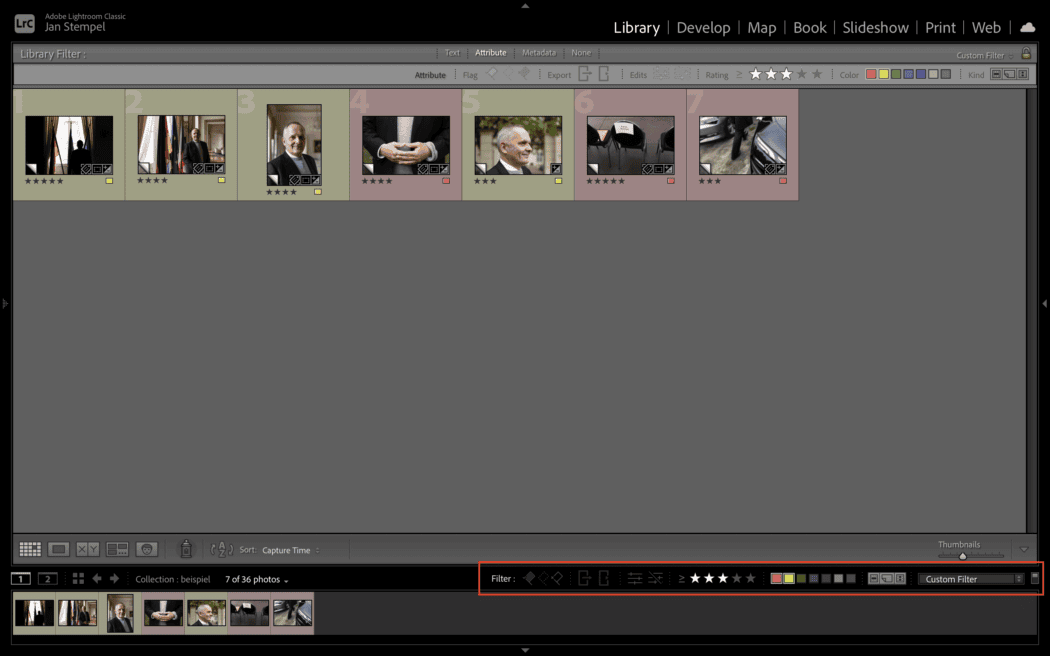 Im Beispielbild sind nur Porträts (Gelb) und Details (Rot) mit 3 und mehr Sternen angezeigt.
5. Fotostrecke erstellen: Bilder sortieren und anordnen
Die Filterleiste in der Bibliothek-Ansicht ermöglicht es dir nicht nur, ausgewählte Fotos nach Farben und Bewertungen zu filtern, sondern auch gezielt eine Fotostrecke zu erstellen.
In der Rasteransicht (Taste «G») oder in der Übersicht (Taste «N») kannst du die angezeigten Fotos einfach per Drag-and-Drop hin- und herschieben, um eine logische Reihenfolge für deine Fotostrecke zu erstellen.
Profi-Tipp: Brauchst du mehr Platz auf dem Bildschirm, um dich voll auf deine Bilder zu konzentrieren? Drücke Tab, um die Seiten-Panels auszublenden.
6. Entwicklungsmodul: Der nächste Schritt zur Perfektion
Nach der Vorauswahl in der Bibliothek wechselst du in das Entwicklungsmodul, um deine Bilder zu optimieren und zu bearbeiten. Zum Beispiel kannst du dort Belichtung und Farben anpassen, um das Beste aus den vorab ausgewählten Fotos herauszuholen.
7. Wohin mit der finalen Auswahl? Sammlungen nutzen
Ein hilfreicher Tipp ist die Nutzung von Sammlungen (Collections) in Lightroom Classic. Während die Rasteransicht eine manuelle Sortierung ermöglicht, stellt sich die Frage: Wohin mit der finalen Auswahl?
Hier können Sammlungen nützlich sein. Sie erlauben es dir, ausgewählte Bilder dauerhaft zusammenzustellen – etwa als „Event XYZ_Auswahl“. So bleiben deine Favoriten unabhängig von der Ordnerstruktur erhalten und lassen sich jederzeit leicht wiederfinden.
Wo findest du Sammlungen? In der Bibliothek befindet sich auf der linken Seite das Sammlungs-Panel. Hier kannst du über das «+» Symbol eine neue Sammlung erstellen und bennen. Wenn du deine Bilder ausgewählt hast, kannst du sie per Drag-and-Drop hinzufügen.
Profi-Tipp: Für alle, die mit Katalogen und Ordnern kämpfen, sind Sammlungen eine wertvolle Möglichkeit, Ordnung in ihre Bildauswahl zu bringen!
Praktisches Beispiel
Stelle dir vor, du hast fünfhundert Bilder von einem Event importiert. Du gehst diese Bilder durch und markierst zunächst alle brauchbaren mit «P» für eine Flagge. Nach dem ersten Durchgang kannst du in der Filterleiste einstellen, dass nur diese ausgewählten Bilder angezeigt werden.
Anschließend vergibst du Sterne-Bewertungen, markierst die Bilder mit Farben nach Aufnahmetypen – zum Beispiel Details rot, Porträts gelb und Totalaufnahmen grün – und filterst diese heraus, um sie gezielt zu bearbeiten und sortieren. So wird der Auswahlprozess deutlich effizienter und organisierter.
In der Rasteransicht ziehst du die Fotos in eine sinnvolle Reihenfolge, die die Geschichte des Events erzählt – beginnend mit der Totalaufnahme, über stimmungsvolle Details bis hin zu den besten Porträts.
Und voilà – du hast deine erste vorsortierte Fotostrecke!
Zusammenfassung
Mit diesem einfachen, aber effektiven Workflow bringst du Struktur in deine Bildauswahl und sparst wertvolle Zeit. Statt dich von tausenden Bildern erschlagen zu lassen, hast du jetzt ein klares System an der Hand, um schnell die besten Aufnahmen zu identifizieren, zu sortieren und zu organisieren.
Zusammenfassung der Schritte:
1) Markiere mit Flaggen die besten Bilder
2) Nutze Farben für eine klare Kategorisierung
3) Bewerte mit Sternen, um Prioritäten zu setzen
4) Filtere gezielt, um effizient anzuzeigen
5) Bringe deine Bilder in eine logische Reihenfolge
6) Fotos bearbeiten
7) Sammlung nutzen
Probiere diesen Workflow aus und passe ihn an deine eigenen Bedürfnisse an – du wirst sehen, wie viel effizienter du deine Fotos organisieren kannst und wie es auch deiner Kreativität hilft. Viel Erfolg!